
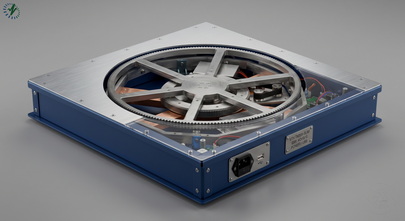
1. Общие сведения
Поворотный стол MotorStep — устройство для точного поворота рабочей поверхности на заданный угол в диапазоне от 0° до 360°.
Стол позволяет:
- Устанавливать угол поворота с точностью до 1°.
- Автоматически возвращаться в исходное положение (ноль).
- Управлять поворотом вручную (с пульта) или с телефона/компьютера по Wi-Fi.
- Поворачивать рабочие поверхности весом до 1500 кг.
Управление столом простое: задаёте нужный угол — стол сам поворачивается и останавливается.
2. Комплект поставки
| Наименование | Кол-во |
|---|---|
| Поворотный стол | 1 |
| Пульт управления с кабелем (в зависимости от модели) | 1 |
| Кабель питания | 1 |
| Паспорт изделия | 1 |
3. Подготовка к работе
1Подключите стол к питанию
Соедините кабель питания стола с розеткой (или источником питания, указанным в паспорте).
2Включите питание стола
После включения должен загореться светодиод на блоке управления.
3Включите блок управления
После включения должен загореться дисплей. На дисплее появятся служебные надписи.
4Дождитесь автоматической калибровки
Стол автоматически повернётся и найдёт своё исходное положение (ноль). На дисплее во время движения будет надпись Run. Длительность — 5–10 секунд.
После завершения на дисплее появится значение 0 — стол готов к работе.
EROR. Обратитесь в сервисную службу.
4. Органы управления
Все органы управления находятся на блоке управления (или пульте, в зависимости от модели).
4.1. Вращающаяся ручка (энкодер)
Основной орган управления. Используется для задания угла поворота.
| Действие | Что происходит |
|---|---|
| Повернуть по часовой стрелке | Угол увеличивается на величину шага |
| Повернуть против часовой стрелки | Угол уменьшается на величину шага |
| Короткое нажатие на ручку | Изменение шага: 180° → 90° → 10° → 5° → 1° → 180° |
| Двойное нажатие на ручку | Удержание/освобождение стола |
| Долгое нажатие на ручку | Сброс текущего положения в ноль |
4.2. Кнопка переключения дисплея
- Режим 1 — угол стола (фактический).
- Режим 2 — контрольный угол (для проверки точности).
4.3. Дисплей
Показывает заданный угол, текущий угол, состояние стола и сообщения об ошибках.
5. Настройка стола
5.1. Установка шага поворота
Шаг — это величина, на которую стол поворачивается за одно движение ручки.
1Коротко нажмите ручку-энкодер.
На дисплее появится S XX, где XX — новое значение шага.
2Нажимайте ручку, пока не установите нужный шаг.
Доступные значения: 180° → 90° → 10° → 5° → 1° → 180°.
5.2. Настройка плавности поворота
Стол можно настроить так, чтобы поворот был более плавным или более быстрым. Настройка выполняется через веб-интерфейс (раздел 7).
- Разгон и торможение — плавность начала и конца движения.
- Скорость — как быстро стол поворачивается.
- Стартовая скорость — начальная плавность при старте.
6. Поворот стола
6.1. Поворот с пульта
1Установите шаг поворота (см. раздел 5.1).
2Вращайте ручку-энкодер по или против часовой стрелки.
На дисплее будет показываться задаваемый угол.
3Остановите вращение.
Через 1 секунду стол сам начнёт поворот к заданному углу.
4Дождитесь остановки.
На дисплее Run сменится на текущий угол.
6.2. Поворот на точный угол
1Установите шаг = 1° (короткими нажатиями ручки).
2Вращением ручки установите нужный угол.
3Подождите — стол поедет.
6.3. Возврат в ноль
- Вручную — вращайте ручку, пока на дисплее не появится 0.
- Долгое нажатие ручки — сброс текущей позиции в ноль (стол не двигается).
- Перезагрузка стола — выключить и снова включить питание. Стол сам найдёт ноль.
6.4. Фиксация стола
По умолчанию стол фиксируется в текущем положении (его нельзя провернуть рукой).
- Двойное нажатие ручки — переключение режима.
BLOC— стол зафиксирован.OFF— стол свободен (можно повернуть рукой).
6.5. Экстренная остановка
- В веб-интерфейсе — нажмите кнопку STOP.
- В пульте — короткое нажатие ручки останавливает текущее движение.
7. Веб-интерфейс
Для управления столом с телефона или компьютера используется веб-интерфейс.
7.1. Подключение
1Включите стол.
2На телефоне или компьютере откройте список Wi-Fi сетей.
3Подключитесь к сети стола.
Стандартные параметры:
- Имя сети (SSID):
MotorStep_V8 - Пароль:
newpribor
4Откройте браузер и введите адрес: 192.168.4.1.
5Откроется страница управления столом.
В правом верхнем углу — индикатор ONLINE (зелёный). Значит соединение установлено.
7.2. Основные функции
Задание угла
- Введите нужный угол в поле «Угол».
- Нажмите ПЕРЕЙТИ. Стол повернётся к заданному углу.
Пошаговые кнопки
- ◀ НАЗАД — поворот на шаг против часовой стрелки.
- NEXT STEP — переключение шага.
- ВПЕРЁД ▶ — поворот на шаг по часовой стрелке.
Служебные кнопки
- 🏠 — вернуться в ноль (перекалибровка).
- STOP — остановить движение.
- СБРОС — сбросить текущее положение в ноль.
- HOLD — зафиксировать/освободить стол.
- STOP! — остановить движение с освобождением стола.
- CLEAR — сбросить ошибку.
7.3. Индикация
| Поле | Что показывает |
|---|---|
| Задано | Угол, к которому движется стол |
| Факт | Текущий угол стола |
| Статус | ГОТОВ / ДВИЖЕНИЕ |
| Ошибка | НЕТ / ОШИБКА |
| Удержание | ДА / НЕТ |
| Шаг | Текущий шаг |
7.4. Настройка плавности
В веб-интерфейсе есть поля для настройки плавности поворота:
- accel — разгон и торможение.
- cruise — скорость поворота.
- start — плавность старта.
Изменения вступают в силу сразу после нажатия кнопки ПРИМЕНИТЬ.
8. Настройка через консоль
Консоль — это окно «Монитор порта» в Arduino IDE (или аналогичная программа для работы с COM-портом). Через консоль можно менять имя Wi-Fi сети и пароль.
8.1. Подключение
1Подключите стол к компьютеру через USB-кабель (тот, что в комплекте).
2Откройте Arduino IDE на компьютере.
3В меню Tools → Port выберите COM-порт, который появился после подключения стола.
Обычно это COM8 или другой номер.
4Откройте Tools → Serial Monitor (или нажмите Ctrl+Shift+M).
5Внизу окна Монитора порта установите:
- Скорость: 115200
- Окончание строки: Newline (или Both NL & CR)
6Нажмите кнопку RESET на блоке управления стола.
На экране появятся стартовые сообщения.
8.2. Просмотр текущих настроек Wi-Fi
В строке ввода внизу окна Монитора порта введите команду и нажмите Enter:
ssid?Стол ответит именем текущей сети, например:
MotorStep_V8Чтобы узнать длину текущего пароля:
pass?Стол ответит числом, например 9 — это означает, что пароль состоит из 9 символов.
8.3. Смена имени Wi-Fi сети
1Введите команду:
ssid МояСетьВместо МояСеть напишите нужное имя (1–31 символ, без пробелов).
2Стол ответит:
OK
main: new SSID = МояСеть
main: reboot to apply3Примените изменения командой:
rebootСтол перезагрузится, и сеть появится с новым именем.
8.4. Смена пароля Wi-Fi
1Введите команду:
pass МойПароль123Пароль должен быть от 8 до 63 символов, без пробелов.
2Стол ответит:
OK
main: new pass length = 12
main: reboot to apply3Примените изменения:
reboot8.5. Открытая сеть (без пароля)
Если нужно сделать сеть без пароля (не рекомендуется):
pass offrebootСтол ответит:
OK
main: open network (empty pass)
main: reboot to apply
8.6. Возможные ошибки
| Команда | Ответ | Причина |
|---|---|---|
ssid (без имени) |
ERROR: ssid empty |
Не указано имя сети |
ssid ОченьДлинноеИмяСетиКотороеНеВлезет |
ERROR: ssid length 1..31 |
Имя длиннее 31 символа |
pass (без пароля) |
ERROR: pass empty |
Не указан пароль |
pass 1234 |
ERROR: pass length 8..63 |
Пароль короче 8 символов |
8.7. Другие полезные команды
| Команда | Что делает |
|---|---|
home | Перекалибровка (поиск нуля) |
reset | Сброс текущего положения в ноль |
stop | Остановить движение |
clear | Сбросить ошибку |
move 90 | Повернуть на 90° |
motor? | Текущий угол стола |
help | Список всех команд |
9. Индикация дисплея
| Что видно | Что значит |
|---|---|
d 1 | Дисплей показывает текущий угол стола |
d 2 | Дисплей показывает контрольный угол |
Run | Стол движется |
EROR (мигает) | Ошибка. Обратитесь в сервисную службу |
S XX | Установлен шаг XX (например, S 90 — шаг 90°) |
BLOC | Стол зафиксирован |
OFF | Стол освобождён |
| Мигающий угол | Обнаружено расхождение — стол не смог повернуться точно |
10. Возможные неисправности
| Симптом | Что делать |
|---|---|
| Стол не включается |
Проверьте, подключён ли кабель питания. Проверьте, есть ли напряжение в розетке. Если питание есть, но стол не включается — обратитесь в сервисную службу. |
| Стол не поворачивается |
Проверьте, есть ли питание (светодиод и дисплей должны гореть). Если питание есть, но стол не двигается — обратитесь в сервисную службу. |
| Стол не фиксируется |
Возможно, включён режим OFF. Двойным нажатием ручки переключите на BLOC.Если не помогает — сервисная служба. |
Дисплей мигает EROR |
Выключите стол и включите снова. Если ошибка повторяется — сервисная служба. |
| Мигает угол на дисплее |
Проверьте, не мешает ли что-то повороту. Убедитесь, что стол не перегружен. Перезапустите стол. Если не помогает — сервис. |
| Не подключается Wi-Fi |
Проверьте, что стол включён. Перезагрузите стол. Проверьте название сети и пароль в паспорте изделия. Если не помогает — сервис. |
| Забыт пароль Wi-Fi | Обратитесь в сервисную службу. Сброс пароля выполняется специалистом через консоль. |
| Стол поворачивается неточно |
Выполните перекалибровку: выключите и включите стол, дождитесь, пока он найдёт ноль. Проверьте, не перегружен ли стол. Если точность всё равно недостаточная — сервис. |
11. Технические характеристики
| Параметр | Значение |
|---|---|
| Диапазон углов | 0…360° |
| Точность позиционирования | ±0.1° |
| Минимальный шаг | 1° |
| Максимальный вес нагрузки | до 1500 кг |
| Плавность поворота | Настраиваемая |
| Управление | Пульт + Wi-Fi |
| Питание | Согласно паспорту изделия |
| Рабочая температура | +5…+40 °C |
| Влажность | до 80% без конденсата |
12. Меры безопасности
- Не касайтесь вращающегося стола руками и инструментами.
- Обязательно заземлите стол в соответствии с паспортом изделия.
- Не превышайте максимальный вес нагрузки.
- Перед обслуживанием отключите питание.
- Не допускайте попадания жидкости на стол и блок управления.
- При появлении необычного шума, запаха или дыма — немедленно отключите питание и обратитесь в сервисную службу.
12.1. Действия при аварии
1Нажмите STOP (в веб-интерфейсе) или коротко нажмите ручку на пульте — стол остановится.
2Отключите питание стола.
3Устраните причину (уберите помеху, разгрузите стол).
4Включите питание. Дождитесь перекалибровки стола.
5Если ошибка повторяется — обратитесь в сервисную службу.
1. General Information
The MotorStep Rotary Table is a device for precise rotation of a working surface to a target angle within 0° to 360°.
The table allows:
- Setting rotation angle with 1° accuracy.
- Automatic return to origin (zero).
- Manual control (from the control panel) or via Wi-Fi from phone/PC.
- Rotating loads up to 1500 kg.
Operation is simple: set the target angle — the table rotates and stops on its own.
2. Package Contents
| Item | Qty |
|---|---|
| Rotary table | 1 |
| Control panel with cable (depends on model) | 1 |
| Power cable | 1 |
| Product data sheet | 1 |
3. Preparation
1Connect the table to power
Connect the power cable to a socket (or a power source specified in the data sheet).
2Turn on the table
After switching on, the LED indicator on the control unit should light up.
3Turn on the control unit
After switching on, the display should light up. Service messages appear on the display.
4Wait for automatic calibration
The table rotates and finds its origin (zero). During motion, Run is displayed. Duration — 5–10 seconds.
After completion, 0 appears — the table is ready.
EROR blinks on the display. Contact service.
4. Controls
All controls are on the control panel (or remote, depending on model).
4.1. Rotary Knob (Encoder)
The main control. Used to set the rotation angle.
| Action | Effect |
|---|---|
| Rotate clockwise | Angle increases by the step value |
| Rotate counterclockwise | Angle decreases by the step value |
| Short press on knob | Change step: 180° → 90° → 10° → 5° → 1° → 180° |
| Double press on knob | Lock/unlock the table |
| Long press on knob | Reset current position to zero |
4.2. Display Switch Button
- Mode 1 — table angle (actual).
- Mode 2 — reference angle (for accuracy check).
4.3. Display
Shows target angle, current angle, table state and error messages.
5. Table Setup
5.1. Setting Rotation Step
The step is the amount the table rotates per one knob movement.
1Short press the knob.
S XX appears on the display — the new step value.
2Keep pressing until you set the desired step.
Available values: 180° → 90° → 10° → 5° → 1° → 180°.
5.2. Smoothness Setup
The table can be tuned for smoother or faster rotation. This is done via the web interface (see section 7).
- Acceleration/deceleration — smoothness at start and end.
- Speed — how fast the table rotates.
- Start speed — initial smoothness.
6. Table Rotation
6.1. Rotation from the Panel
1Set the rotation step (see section 5.1).
2Rotate the knob clockwise or counterclockwise.
The target angle is displayed.
3Stop rotating.
After 1 second the table starts moving to the target.
4Wait for the stop.
Run is replaced by the current angle.
6.2. Rotation to a Specific Angle
1Set step = 1° (short press on the knob).
2Rotate the knob to set the desired angle.
3Wait — the table moves.
6.3. Return to Zero
- Manually — rotate knob until 0 appears.
- Long press on knob — reset current position to zero (table does not move).
- Restart the table — power off and on. The table finds zero automatically.
6.4. Table Lock
By default, the table is locked in its current position (cannot be turned by hand).
- Double press on knob — toggle mode.
BLOC— locked.OFF— free (can be turned by hand).
6.5. Emergency Stop
- In the web interface — press STOP.
- On the panel — short press the knob stops the current motion.
7. Web Interface
The web interface is used for controlling the table from a phone or PC.
7.1. Connection
1Turn on the table.
2On phone or PC, open the Wi-Fi list.
3Connect to the table's network.
Default credentials:
- Network name (SSID):
MotorStep_V8 - Password:
newpribor
4Open browser and type: 192.168.4.1.
5The control page opens.
Top-right corner — ONLINE indicator (green). Connection established.
7.2. Main Functions
Set Angle
- Enter the desired angle in the "Angle" field.
- Press GO. The table rotates to that angle.
Step Buttons
- ◀ BACK — step counterclockwise.
- NEXT STEP — cycle step.
- FORWARD ▶ — step clockwise.
Service Buttons
- 🏠 — return to zero (recalibration).
- STOP — stop motion.
- RESET — reset current position to zero.
- HOLD — lock/unlock table.
- STOP! — stop motion and release table.
- CLEAR — clear error.
7.3. Indication
| Field | Displays |
|---|---|
| Target | Angle the table moves to |
| Actual | Current table angle |
| Status | READY / MOVING |
| Error | NONE / ERROR |
| Hold | YES / NO |
| Step | Current step |
7.4. Smoothness Setup
The web interface has fields for tuning smoothness:
- accel — acceleration/deceleration.
- cruise — rotation speed.
- start — start smoothness.
Changes apply immediately after pressing APPLY.
8. Console Setup
The console is the Serial Monitor window in Arduino IDE (or similar software for working with COM ports). Via the console you can change the Wi-Fi network name and password.
8.1. Connection
1Connect the table to the PC with the USB cable (included).
2Open Arduino IDE on the PC.
3In Tools → Port, select the COM port that appeared after connecting the table.
Usually COM8 or another number.
4Open Tools → Serial Monitor (or press Ctrl+Shift+M).
5At the bottom of the Serial Monitor window set:
- Baud rate: 115200
- Line ending: Newline (or Both NL & CR)
6Press the RESET button on the control unit.
Startup messages appear on the screen.
8.2. View Current Wi-Fi Settings
In the input line at the bottom of the Serial Monitor, type a command and press Enter:
ssid?The table responds with the current network name, e.g.:
MotorStep_V8To check the current password length:
pass?The table responds with a number, e.g. 9 — the password has 9 characters.
8.3. Changing the Wi-Fi Network Name
1Type:
ssid MyNetworkReplace MyNetwork with the desired name (1–31 chars, no spaces).
2The table responds:
OK
main: new SSID = MyNetwork
main: reboot to apply3Apply the change:
rebootThe table restarts and the network appears with the new name.
8.4. Changing the Wi-Fi Password
1Type:
pass MyPassword123Password must be 8 to 63 characters, no spaces.
2The table responds:
OK
main: new pass length = 13
main: reboot to apply3Apply the change:
reboot8.5. Open Network (no password)
To make the network open (not recommended):
pass offrebootThe table responds:
OK
main: open network (empty pass)
main: reboot to apply
8.6. Possible Errors
| Command | Response | Cause |
|---|---|---|
ssid (no name) |
ERROR: ssid empty |
No network name given |
ssid VeryLongNetworkNameThatWontFit |
ERROR: ssid length 1..31 |
Name longer than 31 chars |
pass (no password) |
ERROR: pass empty |
No password given |
pass 1234 |
ERROR: pass length 8..63 |
Password shorter than 8 chars |
8.7. Other Useful Commands
| Command | Action |
|---|---|
home | Recalibrate (find zero) |
reset | Reset current position to zero |
stop | Stop motion |
clear | Clear error |
move 90 | Rotate to 90° |
motor? | Current table angle |
help | List all commands |
9. Display Indication
| Display | Meaning |
|---|---|
d 1 | Showing current table angle |
d 2 | Showing reference angle |
Run | Table moving |
EROR (blinking) | Error. Contact service |
S XX | Step set to XX (e.g., S 90 — step 90°) |
BLOC | Table locked |
OFF | Table released |
| Blinking angle | Deviation detected — table could not rotate accurately |
10. Troubleshooting
| Symptom | Action |
|---|---|
| Table does not turn on |
Check if the power cable is connected. Check if there is voltage in the socket. If power is present but the table does not start — contact service. |
| Table does not rotate |
Check if there is power (LED and display should light up). If power is present but the table does not move — contact service. |
| Table does not lock |
Maybe OFF mode is active. Double-press the knob to switch to BLOC.If it doesn't help — contact service. |
Display blinks EROR |
Turn off and on the table. If error persists — contact service. |
| Angle blinks on display |
Check if anything obstructs the table. Ensure the table is not overloaded. Restart the table. If it doesn't help — service. |
| Wi-Fi does not connect |
Check that the table is on. Restart the table. Check network name and password in the data sheet. If it doesn't help — service. |
| Forgot Wi-Fi password | Contact service. Password reset is performed by a specialist via the console. |
| Table rotates inaccurately |
Recalibrate: turn off and on, wait for zero. Check if the table is overloaded. If accuracy is still poor — service. |
11. Specifications
| Parameter | Value |
|---|---|
| Angle range | 0…360° |
| Positioning accuracy | ±0.1° |
| Minimum step | 1° |
| Maximum load weight | up to 1500 kg |
| Smoothness | Configurable |
| Control | Panel + Wi-Fi |
| Power | As per data sheet |
| Operating temperature | +5…+40 °C |
| Humidity | up to 80% non-condensing |
12. Safety
- Do not touch the rotating table with hands or tools.
- Ground the table as per the data sheet.
- Do not exceed the maximum load weight.
- Before servicing, disconnect power.
- Do not allow liquids to enter the table or control panel.
- If unusual noise, smell or smoke appears — immediately switch off and contact service.
12.1. Emergency Actions
1Press STOP (in web UI) or short-press the knob on the panel — the table stops.
2Turn off the power.
3Remove the cause (obstacle, overload).
4Turn on the power. Wait for recalibration.
5If the error repeats — contact service.